Happ: как обновить подписку и проверить подключение без перевыпуска ссылки
VPN Happ часто начинают настраивать повторным импортом одной и той же ссылки.

21 августа 2026 · 5 мин
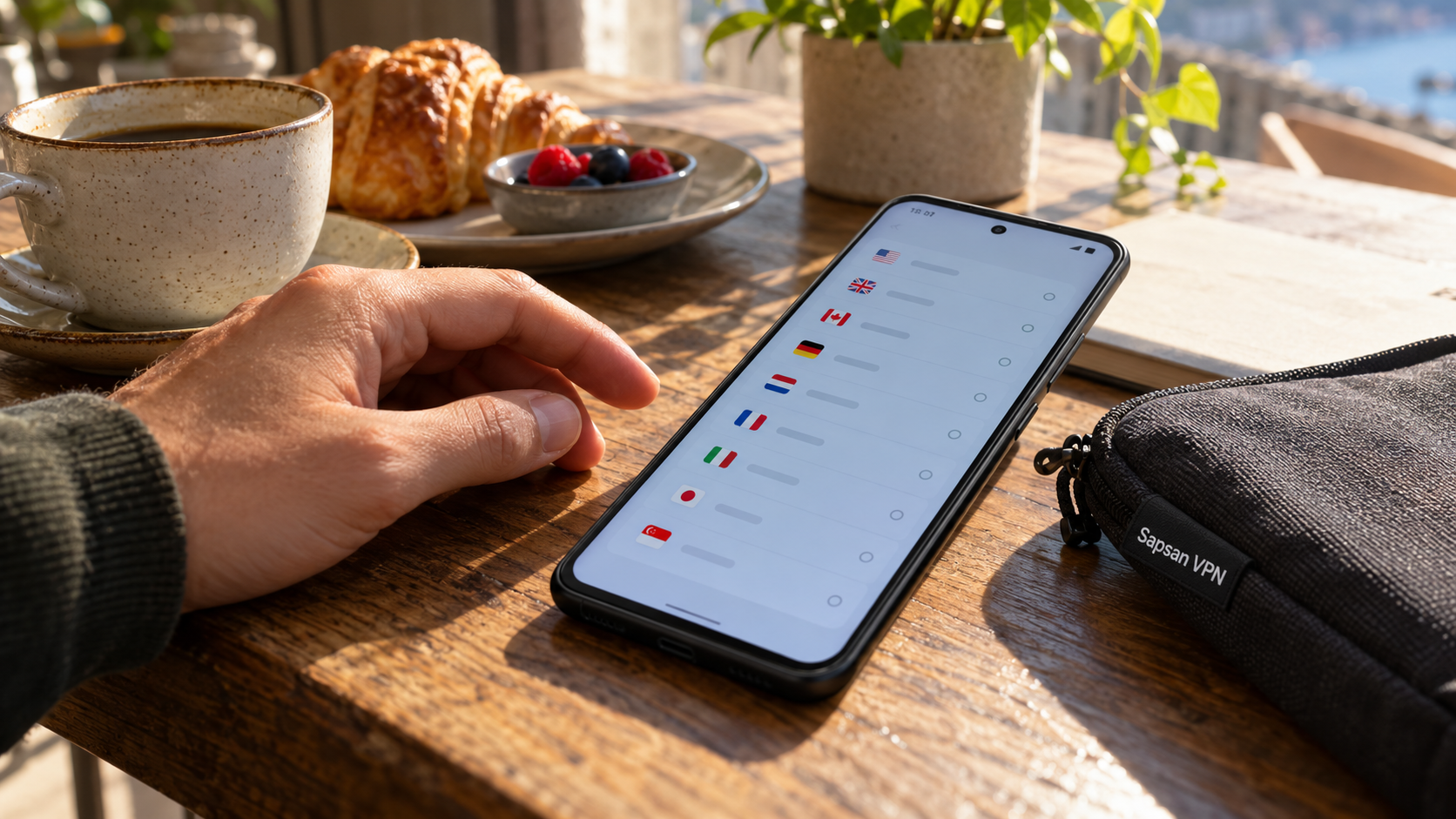
VPN Happ часто начинают настраивать повторным импортом одной и той же ссылки. В результате появляются одинаковые группы, а нужный сервер остаётся в старом списке. Разберём другой порядок: найти действующую подписку, обновить её содержимое, выбрать подключение и проверить интернет. Он помогает сохранить рабочую конфигурацию и понять, на каком этапе возникла ошибка.
Приложение и доступ к серверу — разные вещи
Happ — клиент для работы с конфигурациями. Установка программы сама по себе не означает покупку доступа к серверу. Если вы получили ссылку от Sapsan VPN, проверьте активность подписки в кабинете, а затем переходите к приложению. Не вводите пароль от почты или сайта в поле адреса подписки.
VPN для телефона и VPN для компьютера могут использовать один сервис, но поддержка конкретной конфигурации зависит от версии клиента и системы. Сначала уточните, какой профиль рекомендован вашему устройству. Не переносите вручную отдельные параметры между разными протоколами ради одинакового внешнего вида. Перед изменениями посмотрите общий порядок для этого сценария.
Найдите нужную группу, прежде чем импортировать ссылку
Откройте список подписок и сопоставьте название группы с вашим сервисом. Если групп несколько, проверьте дату обновления и число подключений. Совпадающее название сервера ещё не доказывает, что перед вами одинаковые параметры: старый профиль может содержать прежний адрес или порт.
Установка VPN не требует создавать новую группу после каждого продления. Для действующей ссылки обычно достаточно получить свежий список. Перевыпуск нужен при отдельном решении поставщика или утечке доступа. Сохраните рабочую группу до проверки новой; удаление не помогает выяснить, почему обновление не загрузилось. Для понимания адреса импорта полезно разделение адресов сайта и подписки.
Разделите обновление списка и тест задержки
Кнопка получения конфигураций и проверка доступности серверов выполняют разные действия. Первая запрашивает содержимое подписки, вторая оценивает выбранные подключения. Названия и значки меняются между версиями Happ, поэтому ориентируйтесь на описание команды и дату обновления группы.
Если VPN не подключается после добавления нового сервера, сначала убедитесь, что он действительно появился в актуальной группе. Затем выберите его явно. Быстрый VPN нельзя определить одним тестом задержки: короткий успешный запрос не проверяет загрузку страниц, звонки и длительную передачу данных. Для дополнительной проверки используйте проверку браузерных утечек.
Проверьте выбранное подключение на реальной задаче
Дождитесь состояния подключения и откройте несколько обычных сайтов. Затем выполните действие, ради которого включили клиент: отправьте сообщение, загрузите документ или запустите короткое видео. Если работает только один ресурс, сравните его в другой сети. Не меняйте одновременно сервер, правила, DNS и режим приложения.
VPN для Android требует системного разрешения на создание подключения. VPN для iPhone также использует системную конфигурацию. Подтверждайте запрос только для установленного вами приложения. Если на устройстве уже работает другой сетевой клиент, выясните, какой из них сейчас управляет соединением. Для оценки условий пригодятся критерии выбора сервиса.
Сохраните ссылку и полезные признаки ошибки
Ссылка подписки даёт доступ к конфигурациям и должна оставаться личной. Не публикуйте её в отзыве, общем чате или проверяющем боте. При обращении в поддержку сначала отправьте версию Happ, систему, время сбоя и название выбранной точки. Полный адрес передавайте только через согласованный закрытый канал.
Надежный VPN предполагает понятное восстановление доступа. Если список не обновляется, отдельно проверьте доступность кабинета и адреса подписки: они могут обслуживаться разными доменами. Ошибка веб-страницы не равна остановке действующего соединения. Платный VPN также не освобождает от проверки срока подписки и лимита устройств.
Проверьте добавление точки без смены личной ссылки
Представим обычный случай: в кабинете появились новые подключения, а Happ показывает прежний набор. Сначала найдите группу действующей подписки, посмотрите время её последнего обновления и запросите свежие данные. Затем сравните список. Не создавайте новую подписку только ради появления строки: это может привести к лишней группе с тем же названием.
VPN с выбором страны удобен, когда понятна связь между строкой списка и выбранным сервером. Перед тестом явно выберите нужную точку. Если используете VPN для ноутбука и телефона, обновите список на каждом устройстве отдельно: успешный запрос на одном клиенте не обновляет данные другого.
Чтобы понять, как включить VPN после обновления, сначала завершите прежнее соединение штатной кнопкой, затем запустите выбранный профиль. Способ зависит от версии клиента; важен результат, а не совпадение значка со старой инструкцией. После опыта проверьте также, как отключить VPN и восстановить ожидаемый обычный доступ.
Обещание VPN без логов относится к политике сервиса и не делает личную ссылку общедоступной. В отзыве достаточно описания работы и названия точки. Если на скриншоте виден адрес подписки, закройте его до отправки. Так полезная диагностика не превратится в передачу доступа посторонним.
FAQ
Нужно ли заново скачать VPN после продления?
Нет, само продление обычно не требует переустановки. Проверьте срок в кабинете и обновите существующую группу. Если поставщик сменил формат конфигурации, используйте его инструкцию для вашей версии клиента.
Подходит ли VPN для Windows, если ссылка уже работает на телефоне?
Уточните совместимость настольной версии и выбранного протокола. Одинаковая подписка может содержать несколько вариантов; наличие программы на двух устройствах не означает, что любой профиль поддерживается везде.
Можно ли использовать бесплатный VPN вместо активной подписки?
Это отдельный доступ со своими ограничениями и обработкой данных. Не заменяйте им профиль незаметно: сначала определите, какой сервис вы проверяете и к кому обращаться при ошибке.
Как проверить IP после выбора сервера?
Откройте проверку внешнего адреса в приложении или браузере, который должен пользоваться выбранным соединением. Сопоставьте результат с отключённым состоянием. Страна аккаунта при этом может не измениться.
Почему VPN не работает, хотя тест сервера зелёный?
Тест проверяет ограниченную операцию. Отдельно проверьте DNS, открытие страницы и передачу данных. Сохраните текст ошибки; успешная задержка не гарантирует исправность всех видов трафика.
Как выбрать VPN для нескольких устройств?
Сверьте число разрешённых устройств и одновременных подключений в условиях тарифа. Используйте рекомендованный клиент на каждой системе и не считайте число строк серверов лимитом устройств.