VPN не выключается: что проверить, если значок остался после закрытия приложения
Закрыли приложение, а значок подключения остался? Если кажется, что VPN не выключается, сравните состояние соединения в клиенте и системе.

8 сентября 2026 · 6 мин
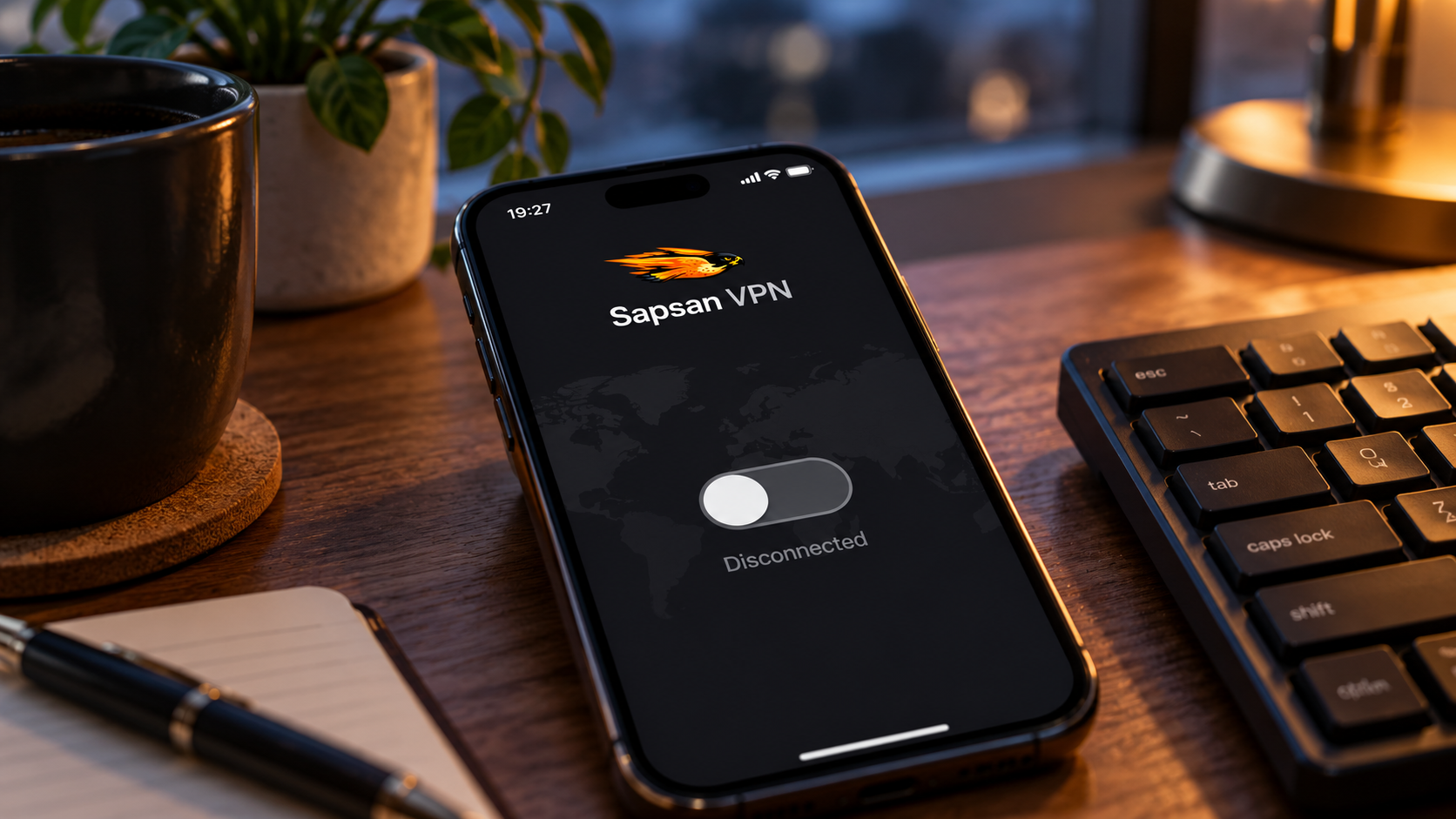
Закрыли приложение, а значок подключения остался? Если кажется, что VPN не выключается, сравните состояние соединения в клиенте и системе. Разберём, как остановить нужный профиль, сохранив подписку и настройки рабочего доступа.
Закрыть приложение и нажать отключение — разные действия
VPN на телефоне может продолжать работать после сворачивания приложения. В таком режиме программа не обязана постоянно показывать своё окно. Сначала откройте клиент, найдите активный профиль и нажмите штатную кнопку отключения. Подождите несколько секунд и проверьте подпись состояния, а не только цвет большого круга.
Если не выключается ВПН, не начинайте с удаления приложения. Возможно, вы закрывали окно, но не останавливали подключение. Запомните выбранный профиль и сделайте один снимок экрана до действия, второй — после. На снимках не должно быть открытой ссылки подписки, QR-кода или личных данных. Сравнение поможет заметить, что именно меняется и появляется ли сообщение об ошибке. Исчезновение значка и доступ в сеть — разные проверки; отдельно разберите блокировку интернета после обрыва.
Посмотрите, какое подключение считает активным система
Откройте настройки телефона и найдите раздел VPN через поиск. Проверьте название подключения и его состояние. Расположение раздела и вид строки состояния зависят от системы и производителя. Поэтому ориентируйтесь на название профиля в списке настроек, а не на чужой скриншот с другой модели. Запомните это название перед переключением: оно поможет проверить результат, даже если значок в верхней строке не виден.
Значок VPN на телефоне показывает системное состояние, но по одной пиктограмме нельзя определить нужную программу среди нескольких установленных. Её могло включить другое приложение, использующее системное подключение для своих функций. Не удаляйте неизвестный профиль наугад: сначала выясните, кем он создан и нужен ли для работы, учёбы или семейных настроек. После отключения выполните проверку действительного подключения, сопоставив системный статус с обычной загрузкой страницы.
Проверьте возвращение подключения после отключения
Нажмите отключение и посмотрите, возвращается ли активное состояние само. Автоматическое подключение VPN может срабатывать по правилам клиента или системы. Если вы сами включали такой режим, сначала прочитайте его описание и временно измените только его. Сохраните прежнее положение переключателя, чтобы вернуть удобный вариант после проверки.
Когда телефон управляется организацией, часть параметров задаёт администратор. Не пытайтесь удалить рабочие настройки ради исчезновения значка. Обратитесь к человеку, который выдавал доступ. В личном телефоне проверьте второй VPN-клиент: возможно, именно он пытается восстановить связь. Одновременно переключать несколько приложений не стоит — будет непонятно, какое из них повлияло на результат. При сомнении в результате остановки выполните проверку внешнего адреса в том же браузере и сравните с системным статусом.
Отделите уведомление от настоящего подключения
Иногда на экране остаётся уведомление о проблеме постоянного режима, а рабочее соединение уже прервано. Откройте сам текст уведомления и посмотрите, к какому приложению он относится. Пустой значок без проверки не позволяет решить, работает ли соединение. Если система показывает отключённое состояние, сравните его с информацией в клиенте.
Как выглядит значок VPN, зависит от системы, оформления и места на экране. Он может быть не виден, когда строка состояния занята другими элементами. Поэтому скрытая пиктограмма тоже не доказывает отключение. Проверяйте две понятные вещи: выбранный профиль в системе и статус в приложении. Не устанавливайте дополнительную программу только ради другой картинки в верхней строке. Если соединение остановлено, а страница сообщает об ошибке имени сайта, отдельно проверьте роль DNS при открытии сайтов.
Проверьте интернет после остановки
После отключения откройте знакомую обычную страницу. Если она недоступна, не делайте вывод, что отключение не состоялось. Может действовать отдельная настройка, ограничивающая интернет без выбранного соединения. Её нужно рассматривать по описанию клиента, а не обходить удалением всех сетевых профилей.
Чтобы понять, как выключить VPN безопасно, начните со штатной кнопки и проверки системного состояния. Если это не помогает, запишите точный текст ошибки, модель устройства и версию клиента. В Sapsan VPN можно передать эти сведения поддержке. Для разбора не требуется публиковать секретную ссылку доступа. Перезапуск телефона допустим как отдельная проверка после сохранения открытых документов, но сначала зафиксируйте исходную ситуацию.
VPN не отключается и после штатной команды? Сохраните время попытки и ответ клиента. Ошибка подключения VPN и ошибка отключения требуют разных действий: во втором случае важно показать, что произошло сразу после нажатия кнопки, а не заново добавлять доступ. При повторении одной и той же ошибки остановитесь и обратитесь за помощью.
Удаление оставьте для понятной задачи
Удалить VPN имеет смысл, когда приложение больше не нужно или вы следуете конкретной инструкции по его переустановке. Это отдельная операция: она может убрать локальные настройки, но не обязательно отменяет платную подписку. Не путайте отключение соединения, удаление клиента и прекращение автопродления у сервиса.
Если после проверки всё заработало, оставьте один понятный способ управления соединением. Проверьте его ещё раз после блокировки экрана. Сохраните название используемого профиля и нужный раздел настроек, не сохраняя секреты в общей заметке. При следующем похожем случае вы сможете повторить два действия, вместо того чтобы заново настраивать весь телефон.
FAQ
Как выключить ВПН, не удаляя подписку?
Отключите соединение штатной кнопкой в клиенте, затем проверьте его состояние в системных настройках. Саму группу подписки для этого удалять не нужно. Если подключение возвращается, проверьте включённый ранее автоматический режим.
Почему VPN не отключается после закрытия окна?
Закрытие окна и отключение соединения — разные действия. Клиент может продолжать работу в фоне. Откройте его снова и используйте кнопку отключения, затем сравните показания клиента и системы.
Почему не отключается ВПН на рабочем телефоне?
Параметры может задавать организация. Уточните это у администратора, прежде чем менять или удалять профиль. Самостоятельное удаление рабочего доступа может затронуть нужные приложения и настройки учётной записи.
Как отключить VPN на телефоне с двумя клиентами?
Сначала найдите в системном разделе название активного подключения. Отключайте связанную с ним программу, затем проверяйте, не активировалась ли другая. Не удаляйте обе подписки для простой диагностики.
Как отключить ВПН на телефоне, если он включается снова?
Проверьте настройки автоматического подключения в клиенте и системе. Меняйте только понятный вам параметр и записывайте исходное значение. Если это управляемый профиль, обратитесь к администратору.
Как отключить VPN на Android через системные настройки?
Найдите VPN в поиске настроек, посмотрите имя активного подключения и используйте его кнопку отключения. Не выбирайте удаление или сброс сети, если нужно только остановить соединение. Если доступ управляется организацией, уточните действие у администратора.
Как отключить VPN на iPhone и проверить результат?
Отключите выбранное соединение в клиенте и сравните его с системным состоянием. Иконка VPN на iPhone может отображаться по-разному в зависимости от открытого экрана. На заблокированном телефоне она может быть скрыта, а в настройках — оставаться доступной для проверки. Не удаляйте рабочий профиль ради изменения картинки.
Как убрать значок ВПН, если всё уже отключено?
Сначала прочитайте оставшееся уведомление и проверьте системный статус. Возможно, это предупреждение о постоянном режиме. Не скрывайте сообщение, пока не выясните, что именно оно означает и какое приложение его показывает.